Cómo censurar un PDF de forma irreversible: el rectángulo negro no basta
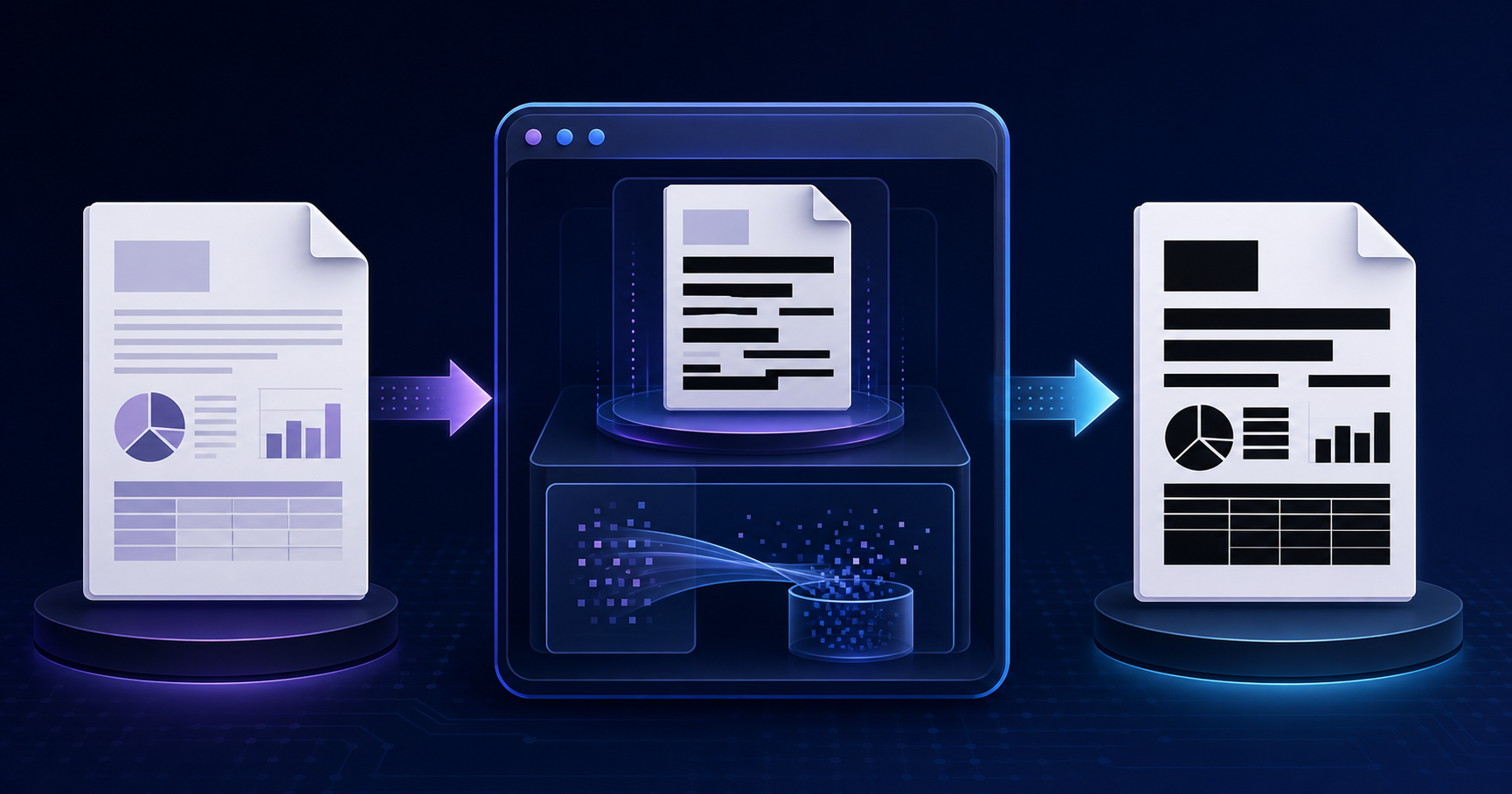
Un rectángulo negro puede ocultar un dato en pantalla sin eliminarlo del archivo. Ese detalle marca la diferencia entre un PDF que parece seguro y uno que ha sido preparado para compartir.
Esta guía explica un procedimiento práctico para revisar una copia antes de enviarla. No sustituye el criterio legal, de seguridad o de archivo de tu organización: en documentos de alto riesgo, conserva el original protegido y pide una revisión independiente de la copia final.
Ocultar no es censurar
En un PDF, una forma negra puede quedar como un objeto visual sobre la capa de texto original. Si eso ocurre, el texto puede seguir siendo seleccionable, buscable o extraíble. Antes de enviar una copia, comprueba el resultado con tres acciones simples:
- Selecciona alrededor de la zona cubierta y prueba copiar y pegar en un editor de texto.
- Busca en el documento el dato que debería haber desaparecido.
- Abre el archivo con un lector distinto o con una herramienta de extracción de texto.
Si cualquiera de esas pruebas revela el dato, el documento no está correctamente censurado.
Cuatro operaciones distintas que conviene separar
Las palabras se usan a menudo como si fueran equivalentes, pero no lo son:
- Ocultar: dibujar una capa o anotación sobre contenido existente. Puede ser reversible.
- Censurar o redactar: eliminar de forma permanente el contenido marcado.
- Rasterizar: reconstruir una página como píxeles. Puede eliminar la capa textual de esa copia, pero también reduce la capacidad de buscar, seleccionar o mantener accesibilidad.
- Sanear: localizar y retirar información que no se ve a simple vista, como metadatos, comentarios, adjuntos, capas, acciones o contenido oculto.
Adobe trata la redacción visible y la limpieza de información oculta como pasos relacionados pero distintos. Su guía de redacción y limpieza explica que se deben retirar también los datos ocultos cuando corresponda.
Procedimiento antes de compartir
1. Trabaja sobre una copia
Guarda el original con sus permisos y trazabilidad. Trabaja sobre una copia cuyo nombre deje claro que es una versión preparada para compartir. Así puedes volver a revisar o repetir el proceso sin perder el documento fuente.
2. Identifica qué debe desaparecer
Revisa texto, imágenes, firmas, códigos, nombres de archivo y datos visibles en encabezados o pies de página. Si usas detección automática, trátala como una ayuda para encontrar candidatos, no como una decisión final: puede pasar por alto datos, interpretar mal el contexto o producir falsos positivos.
3. Aplica una redacción permanente
La herramienta debe generar una copia en la que el contenido marcado no quede debajo de una capa visual. PriviTools genera una copia rasterizada para las áreas procesadas; esto elimina la capa de texto de la copia resultante. Aun así, revísala página por página antes de compartirla.
4. Sanea la información no visible
La censura visible no garantiza que desaparezcan metadatos, comentarios, adjuntos o capas. Haz una inspección de propiedades y elimina los elementos que no deban acompañar al destinatario. En PriviTools puedes complementar la revisión con el limpiador de metadatos de PDF.
5. Verifica la copia final
Repite las pruebas de copiar/pegar y búsqueda. Revisa las propiedades del documento y abre la copia desde un visor diferente. Si el riesgo es elevado, pide a otra persona que no haya hecho la censura que intente encontrar lo que se pretendía eliminar.
OCR: una precaución adicional
Ejecutar OCR sobre una versión censurada puede crear una nueva capa textual. Si el OCR interpreta mal una zona cubierta o el flujo mezcla documentos, podrías reintroducir información que se había eliminado. Aplica OCR al documento de trabajo antes de censurar, o verifica de nuevo la copia tras cualquier proceso posterior.
Privacidad y obligaciones
Compartir por error datos personales puede constituir una brecha de seguridad, pero no toda incidencia tiene las mismas consecuencias ni genera automáticamente una sanción. La Agencia Española de Protección de Datos define una brecha como un incidente que ocasiona destrucción, pérdida, alteración, comunicación o acceso no autorizado a datos personales; la necesidad de notificarla depende, entre otras cosas, del riesgo para las personas afectadas. Consulta la guía de la AEPD.
Documenta qué copia se compartió, con quién y qué verificaciones se realizaron. Esa trazabilidad es útil incluso cuando no hay un incidente.
Lista de comprobación final
- Trabajé sobre una copia, no sobre el original.
- Revisé todas las páginas y los datos visibles.
- No puedo copiar, buscar ni extraer el dato censurado.
- Revisé metadatos, comentarios, adjuntos, capas y acciones cuando aplicaba.
- No ejecuté un proceso posterior que recreara una capa de texto sin revisar el resultado.
- Otra persona verificó la copia si el documento tiene alto riesgo.
La herramienta reduce trabajo repetitivo; la decisión de compartir sigue siendo humana. Revisa siempre el PDF final antes de enviarlo.
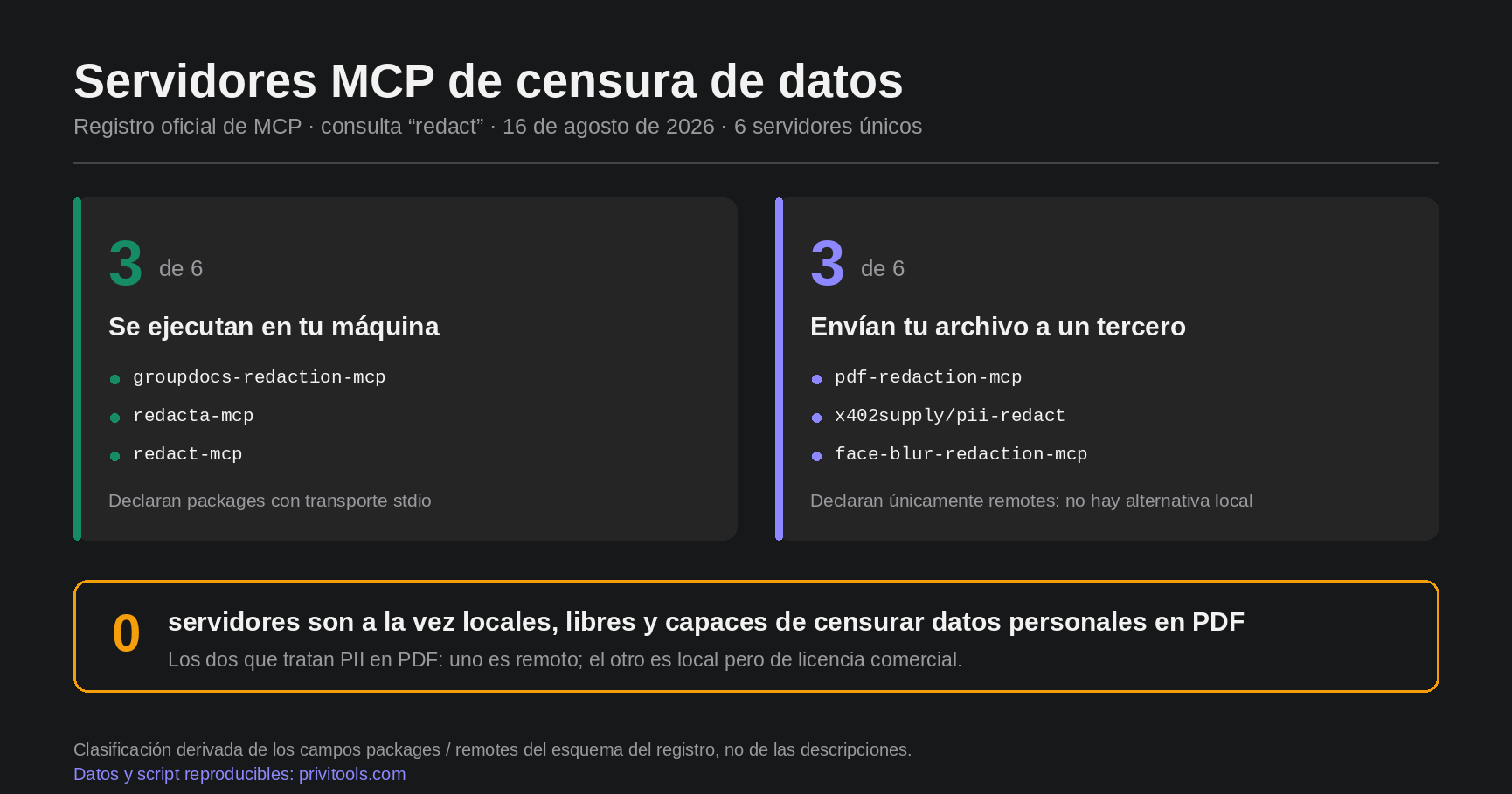 Cuando la IA censura tu PDF, ¿a dónde va el archivo?
 Tus archivos no se suben: cómo funciona el procesamiento local de PriviTools