Caviarder un PDF définitivement : le rectangle noir ne suffit pas
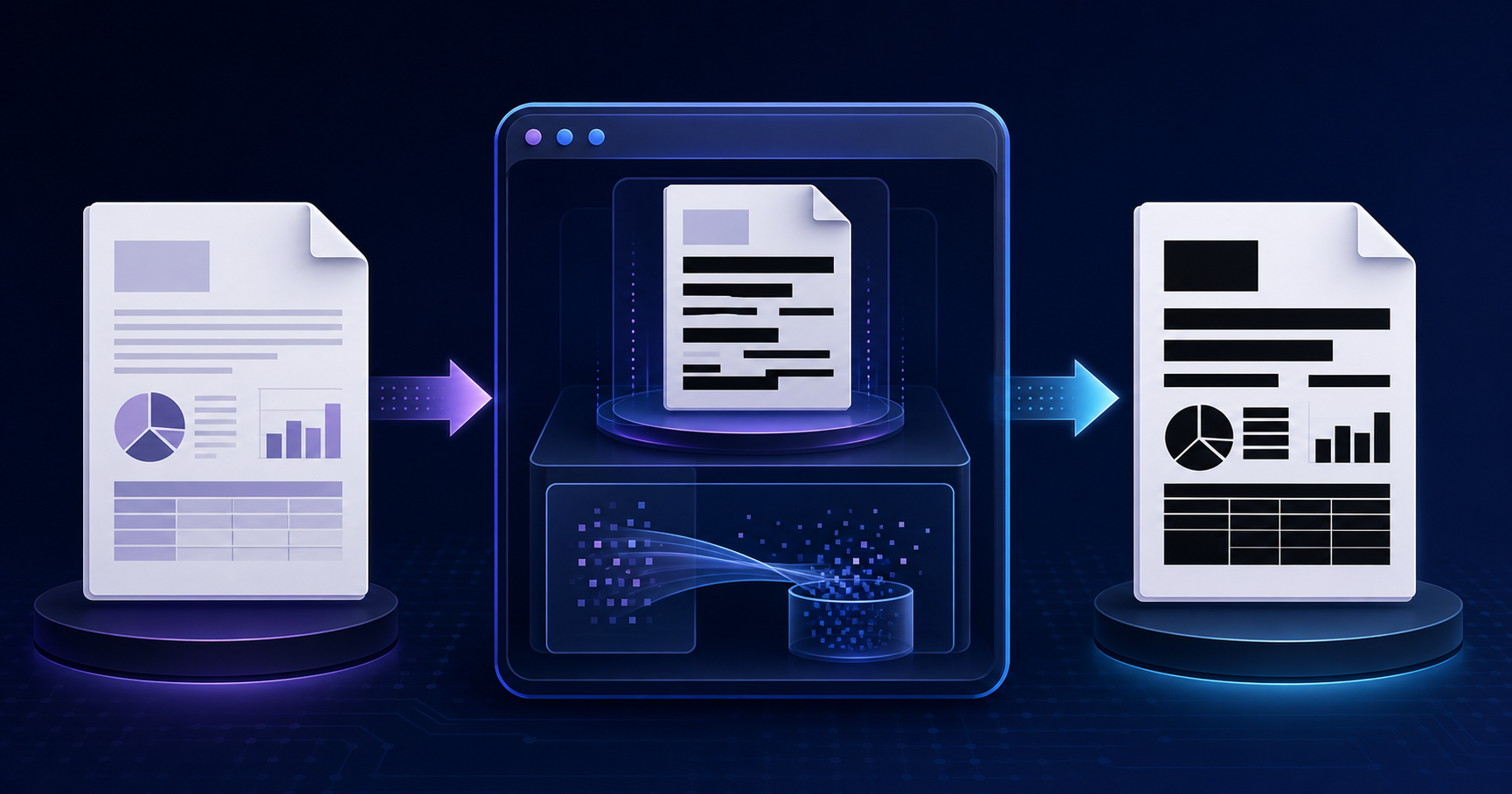
Un rectangle noir peut dissimuler une valeur à l’écran sans la retirer du fichier. C’est exactement là que se situe la différence entre un PDF qui semble sûr et un PDF réellement préparé pour être partagé.
Ce guide propose une procédure pratique pour relire une copie avant de l’envoyer. Il ne remplace ni les exigences juridiques, ni celles de sécurité ou d’archivage de votre organisation : pour les documents à risque élevé, conservez l’original protégé et faites relire la copie finale par un tiers.
Masquer n’est pas caviarder
Dans un PDF, une forme noire peut rester un objet visuel posé au-dessus de la couche de texte d’origine. Le texte demeure alors potentiellement sélectionnable, cherchable ou extractible. Avant de partager une copie, effectuez trois vérifications simples :
- Sélectionnez autour de la zone recouverte et essayez de copier-coller dans un éditeur de texte.
- Recherchez dans le document la valeur qui aurait dû disparaître.
- Ouvrez le fichier dans un autre lecteur ou un outil d’extraction de texte.
Si l’une de ces vérifications révèle la valeur, le document n’a pas été correctement caviardé.
Quatre opérations à ne pas confondre
Ces termes sont souvent employés comme s’ils étaient synonymes, alors qu’ils ne le sont pas :
- Masquer : dessiner une couche ou une annotation par-dessus le contenu existant. L’opération peut être réversible.
- Caviarder : supprimer définitivement le contenu marqué.
- Rastériser : reconstruire une page sous forme de pixels. Cela peut retirer la couche de texte de cette copie, mais limite aussi la recherche, la sélection et l’accessibilité.
- Assainir : repérer et supprimer les informations qui n’apparaissent pas sur la page, comme les métadonnées, commentaires, pièces jointes, calques, actions ou contenus cachés.
Adobe traite le caviardage visible et le nettoyage des informations cachées comme deux étapes liées mais distinctes. Son guide de caviardage précise que les données cachées doivent également être supprimées le cas échéant.
Une procédure avant de partager
1. Travaillez sur une copie
Conservez l’original avec ses permissions et sa traçabilité. Utilisez pour le partage une copie clairement nommée : vous pourrez recommencer la procédure sans perdre le document source.
2. Identifiez ce qui doit disparaître
Passez en revue les textes, images, signatures, codes, noms de fichiers et en-têtes ou pieds de page visibles. Considérez la détection automatique comme une aide pour repérer des candidats, pas comme une décision finale : elle peut laisser passer des données, mal interpréter le contexte ou produire des faux positifs.
3. Appliquez un caviardage permanent
Votre outil doit produire une copie où le contenu marqué ne subsiste pas sous une couche visuelle. PriviTools génère une copie rastérisée pour les zones traitées, ce qui retire la couche de texte du résultat. Relisez chaque page avant de la partager.
Ouvrir le caviardage PDF automatique
4. Assainissez les informations cachées
Le caviardage visible ne garantit pas la disparition des métadonnées, commentaires, pièces jointes ou calques. Inspectez les propriétés du document et supprimez ce qui ne doit pas parvenir au destinataire. Dans PriviTools, complétez la relecture avec le suppresseur de métadonnées PDF.
5. Vérifiez la copie finale
Refaites les tests de copier-coller et de recherche. Examinez les propriétés du document et ouvrez la copie dans un autre visualiseur. Pour les documents à risque élevé, demandez à quelqu’un qui n’a pas réalisé le caviardage de tenter de retrouver ce qui devait être supprimé.
L’OCR impose une nouvelle relecture
Lancer un OCR sur une version caviardée peut créer une nouvelle couche de texte. Si l’OCR interprète mal une zone recouverte ou si un flux de travail mélange des fichiers, des informations supprimées peuvent réapparaître. Appliquez l’OCR au document de travail avant le caviardage, ou vérifiez à nouveau la copie après tout traitement ultérieur.
Confidentialité et obligations
Partager des données personnelles par erreur peut constituer une violation de données à caractère personnel, mais tous les incidents n’ont pas les mêmes conséquences et n’entraînent pas automatiquement une amende. L’autorité espagnole de protection des données définit une violation comme un incident impliquant destruction, perte, altération, divulgation non autorisée ou accès non autorisé à des données personnelles ; la notification dépend en partie du risque pour les personnes. Consulter les recommandations de l’AEPD.
Documentez quelle copie a été partagée, avec qui, et quelles vérifications ont été menées à terme. Cette traçabilité reste utile même en l’absence d’incident.
Liste de contrôle finale
- J’ai travaillé sur une copie, pas sur l’original.
- J’ai relu chaque page et chaque valeur visible.
- Je ne peux ni copier, ni rechercher, ni extraire la valeur caviardée.
- J’ai examiné métadonnées, commentaires, pièces jointes, calques et actions le cas échéant.
- Je n’ai lancé aucun traitement ultérieur recréant une couche de texte sans vérifier le résultat.
- Une deuxième personne a vérifié la copie pour les documents à risque élevé.
L’outil réduit le travail répétitif ; la décision de partager reste humaine. Relisez toujours le PDF final avant de l’envoyer.