Como censurar um PDF de forma irreversível: o retângulo preto não basta
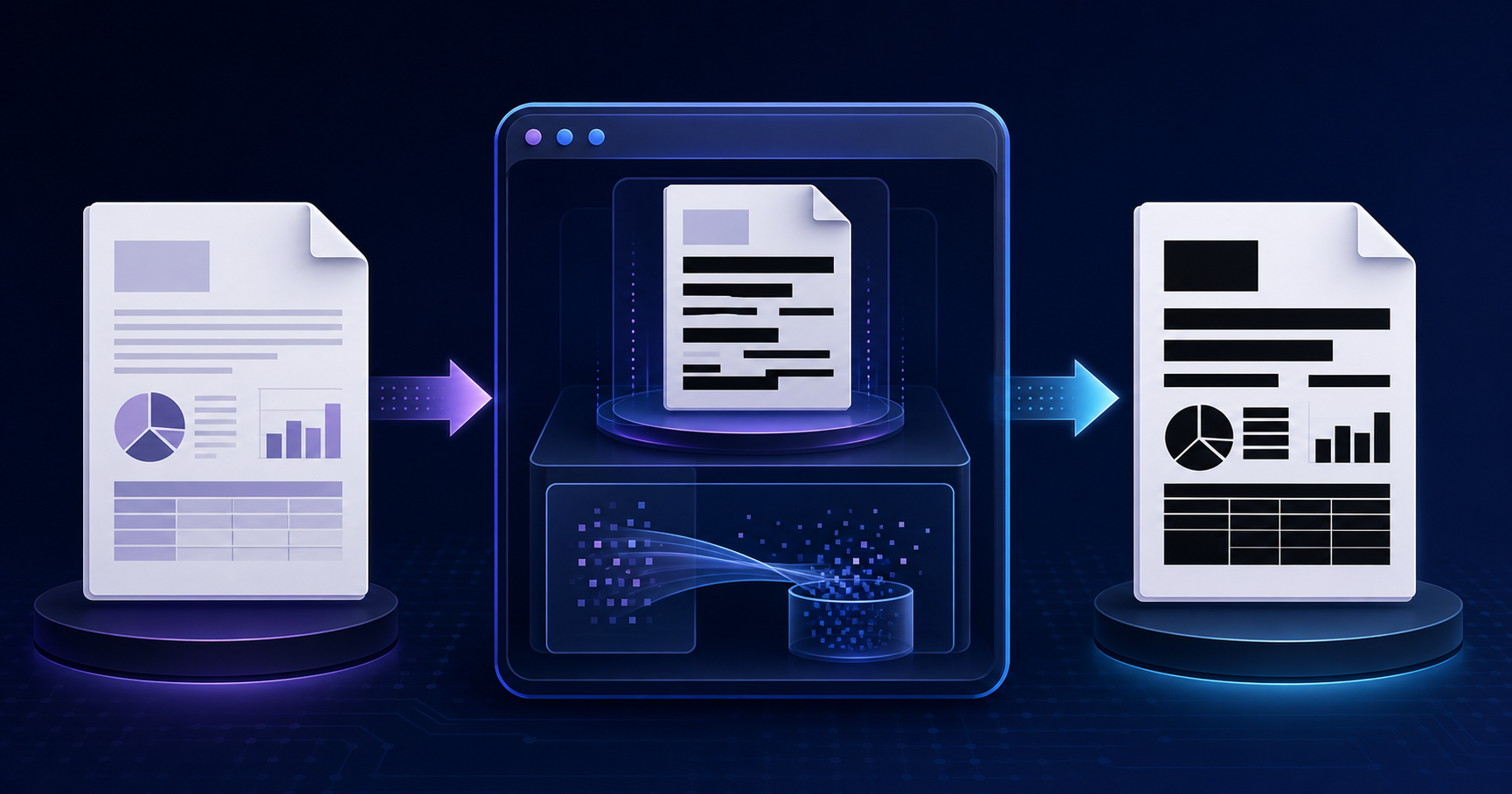
Um retângulo preto pode esconder um valor na tela sem removê-lo do arquivo. É exatamente essa a diferença entre um PDF que parece seguro e um que foi de fato preparado para ser compartilhado.
Este guia traz um processo prático para revisar uma cópia antes de enviá-la. Ele não substitui as exigências jurídicas, de segurança ou de arquivo da sua organização: em documentos de alto risco, guarde o original protegido e providencie uma revisão independente da cópia final.
Ocultar não é censurar
Num PDF, uma forma preta pode continuar sendo um objeto visual sobre a camada de texto original. Nesse caso, o texto talvez ainda possa ser selecionado, pesquisado ou extraído. Antes de compartilhar uma cópia, faça três verificações simples:
- Selecione ao redor da área coberta e tente copiar e colar num editor de texto.
- Pesquise no documento o valor que deveria ter sumido.
- Abra o arquivo em outro leitor ou numa ferramenta de extração de texto.
Se qualquer uma delas revelar o valor, o documento não foi censurado corretamente.
Quatro operações que convém separar
Estes termos costumam ser usados como sinônimos, mas não são:
- Ocultar: desenhar uma camada ou anotação sobre o conteúdo existente. Pode ser reversível.
- Censurar: remover permanentemente o conteúdo marcado.
- Rasterizar: reconstruir a página como pixels. Pode eliminar a camada de texto daquela cópia, mas também limita busca, seleção e acessibilidade.
- Higienizar: localizar e remover informações que não aparecem na página, como metadados, comentários, anexos, camadas, ações ou conteúdo oculto.
A Adobe trata a censura visível e a limpeza de informação oculta como etapas relacionadas, porém distintas. Seu guia de censura explica que os dados ocultos também devem ser removidos quando aplicável.
Um processo antes de compartilhar
1. Trabalhe numa cópia
Mantenha o original com suas permissões e rastreabilidade. Use uma cópia com nome claro para compartilhar, assim você pode repetir o processo sem perder o documento de origem.
2. Identifique o que precisa desaparecer
Revise textos, imagens, assinaturas, códigos, nomes de arquivo e cabeçalhos ou rodapés visíveis. Trate a detecção automática como ajuda para encontrar candidatos, não como decisão final: ela pode deixar dados passar, interpretar mal o contexto ou gerar falsos positivos.
3. Aplique a censura permanente
Sua ferramenta precisa gerar uma cópia em que o conteúdo marcado não permaneça sob uma camada visual. O PriviTools gera uma cópia rasterizada nas áreas processadas, o que remove a camada de texto do resultado. Revise cada página antes de compartilhá-la.
4. Higienize a informação oculta
A censura visível não garante que metadados, comentários, anexos ou camadas tenham sumido. Inspecione as propriedades do documento e remova o que não deve chegar ao destinatário. No PriviTools, complemente a revisão com o removedor de metadados de PDF.
5. Verifique a cópia final
Repita as checagens de copiar, colar e pesquisar. Revise as propriedades do documento e abra a cópia em outro visualizador. Em documentos de alto risco, peça a alguém que não fez a censura para tentar encontrar o que deveria ter sido removido.
O OCR exige outra revisão
Rodar OCR sobre uma versão já censurada pode criar uma nova camada de texto. Se o OCR interpretar mal uma área coberta ou se um fluxo de trabalho misturar arquivos, informações removidas podem voltar. Aplique OCR no documento de trabalho antes da censura, ou verifique a cópia de novo depois de qualquer processamento posterior.
Privacidade e obrigações
Compartilhar dados pessoais por engano pode configurar uma violação de dados pessoais, mas nem todos os incidentes têm as mesmas consequências nem implicam multa automática. A autoridade espanhola de proteção de dados define violação como um incidente que envolve destruição, perda, alteração, divulgação não autorizada ou acesso não autorizado a dados pessoais; a notificação depende, em parte, do risco para as pessoas. Leia a orientação da AEPD.
Documente qual cópia foi compartilhada, com quem e quais verificações foram concluídas. Essa rastreabilidade é útil mesmo quando nada acontece.
Checklist final
- Trabalhei numa cópia, não no original.
- Revisei cada página e cada valor visível.
- Não consigo copiar, pesquisar nem extrair o valor censurado.
- Revisei metadados, comentários, anexos, camadas e ações quando relevante.
- Não executei nenhum processo posterior que recriasse a camada de texto sem checar o resultado.
- Uma segunda pessoa verificou a cópia quando o documento é de alto risco.
A ferramenta reduz o trabalho repetitivo; a decisão de compartilhar continua sendo humana. Revise sempre o PDF final antes de enviá-lo.