Oscurare un PDF in modo definitivo: il rettangolo nero non basta
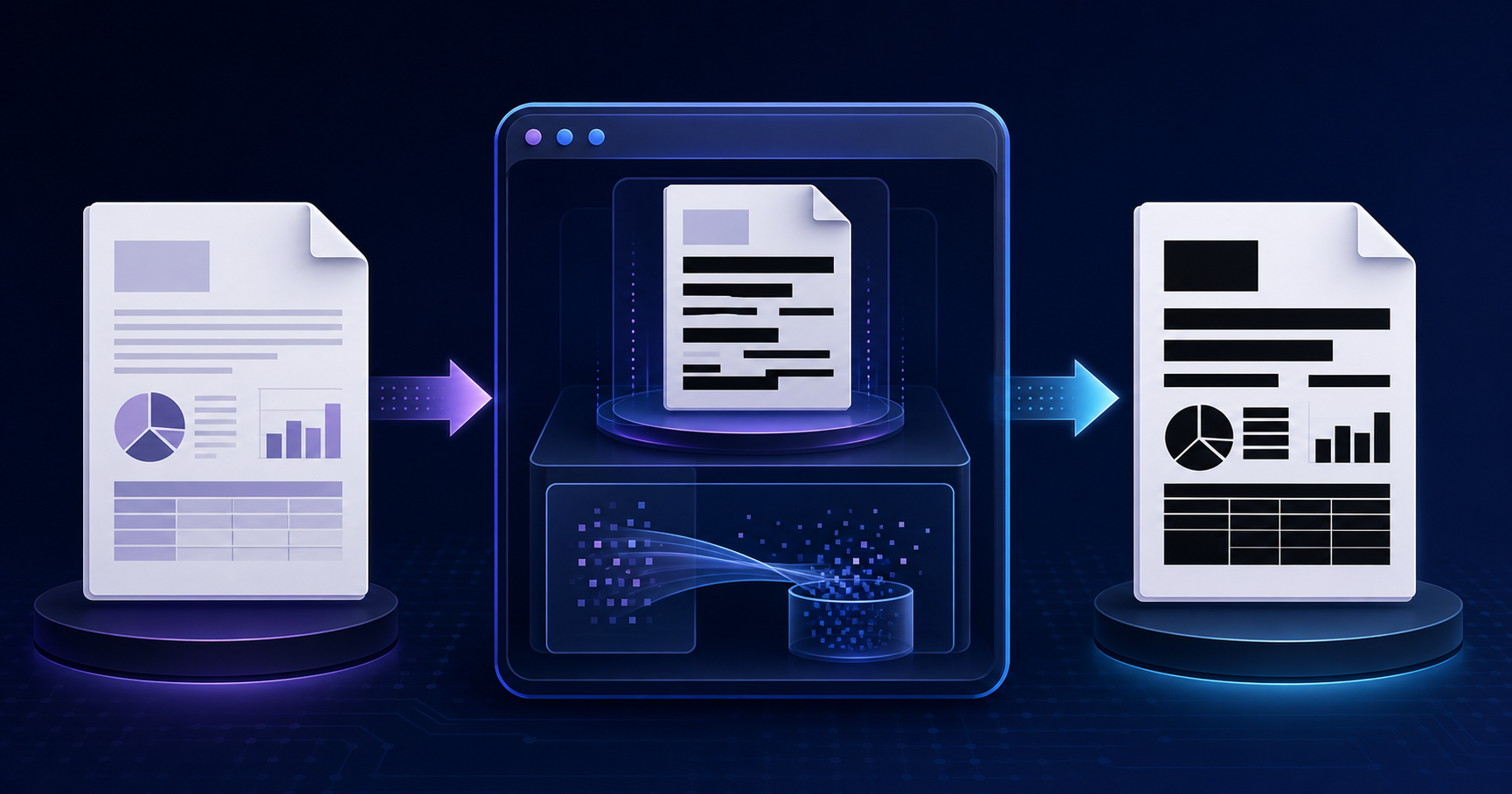
Un rettangolo nero può nascondere un valore sullo schermo senza rimuoverlo dal file. È esattamente questa la differenza tra un PDF che sembra sicuro e uno davvero preparato per essere condiviso.
Questa guida propone una procedura pratica per rivedere una copia prima di inviarla. Non sostituisce i requisiti legali, di sicurezza o di conservazione della tua organizzazione: per i documenti ad alto rischio conserva l’originale protetto e fai revisionare la copia finale da un terzo.
Nascondere non è oscurare
In un PDF una forma nera può restare un oggetto visivo sopra al livello di testo originale. In quel caso il testo potrebbe essere ancora selezionabile, ricercabile o estraibile. Prima di condividere una copia esegui tre controlli semplici:
- Seleziona attorno all’area coperta e prova a copiare e incollare in un editor di testo.
- Cerca nel documento il valore che sarebbe dovuto sparire.
- Apri il file in un altro lettore o in uno strumento di estrazione del testo.
Se uno di questi controlli rivela il valore, il documento non è stato oscurato correttamente.
Quattro operazioni da tenere distinte
Questi termini vengono spesso usati come sinonimi, ma non lo sono:
- Nascondere: disegnare un livello o un’annotazione sopra il contenuto esistente. Può essere reversibile.
- Oscurare: rimuovere in modo permanente il contenuto contrassegnato.
- Rasterizzare: ricostruire la pagina come pixel. Può eliminare il livello di testo da quella copia, ma limita anche ricerca, selezione e accessibilità.
- Sanificare: individuare e rimuovere informazioni non visibili sulla pagina, come metadati, commenti, allegati, livelli, azioni o contenuti nascosti.
Adobe tratta l’oscuramento visibile e la pulizia delle informazioni nascoste come passaggi collegati ma distinti. La sua guida all’oscuramento spiega che, ove applicabile, vanno rimossi anche i dati nascosti.
Una procedura prima di condividere
1. Lavora su una copia
Conserva l’originale con i suoi permessi e la sua tracciabilità. Per la condivisione usa una copia dal nome inequivocabile: potrai ripetere la procedura senza perdere il documento di partenza.
2. Individua ciò che deve sparire
Passa in rassegna testi, immagini, firme, codici, nomi di file e intestazioni o piè di pagina visibili. Considera il rilevamento automatico un aiuto per individuare i candidati, non una decisione definitiva: può lasciarsi sfuggire dei dati, fraintendere il contesto o produrre falsi positivi.
3. Applica l’oscuramento permanente
Il tuo strumento deve produrre una copia in cui il contenuto contrassegnato non resti sotto un livello visivo. PriviTools genera una copia rasterizzata per le aree elaborate, il che rimuove il livello di testo dal risultato. Controlla ogni pagina prima di condividerla.
Apri l’oscuratore automatico di PDF
4. Sanifica le informazioni nascoste
L’oscuramento visibile non garantisce che metadati, commenti, allegati o livelli siano spariti. Ispeziona le proprietà del documento e rimuovi ciò che non deve arrivare al destinatario. In PriviTools puoi completare la revisione con il rimuovi metadati PDF.
5. Verifica la copia finale
Ripeti i controlli di copia, incolla e ricerca. Rivedi le proprietà del documento e apri la copia in un altro visualizzatore. Per i documenti ad alto rischio, chiedi a qualcuno che non ha eseguito l’oscuramento di provare a trovare ciò che doveva essere rimosso.
L’OCR richiede una nuova revisione
Eseguire l’OCR su una versione già oscurata può creare un nuovo livello di testo. Se l’OCR interpreta male un’area coperta o se un flusso di lavoro mescola i file, informazioni rimosse possono riaffiorare. Applica l’OCR al documento di lavoro prima dell’oscuramento, oppure verifica di nuovo la copia dopo qualsiasi elaborazione successiva.
Privacy e obblighi
Condividere dati personali per errore può configurare una violazione di dati personali, ma non tutti gli incidenti hanno le stesse conseguenze né comportano automaticamente una sanzione. L’autorità spagnola per la protezione dei dati definisce la violazione come un incidente che comporta distruzione, perdita, alterazione, divulgazione non autorizzata o accesso non autorizzato a dati personali; la notifica dipende in parte dal rischio per le persone. Leggi le indicazioni dell’AEPD.
Documenta quale copia è stata condivisa, con chi e quali controlli sono stati completati. Quella tracciabilità è utile anche quando non accade nulla.
Checklist finale
- Ho lavorato su una copia, non sull’originale.
- Ho controllato ogni pagina e ogni valore visibile.
- Non riesco a copiare, cercare né estrarre il valore oscurato.
- Ho verificato metadati, commenti, allegati, livelli e azioni ove rilevante.
- Non ho eseguito alcun processo successivo che ricreasse il livello di testo senza controllare l’esito.
- Una seconda persona ha verificato la copia quando il documento è ad alto rischio.
Lo strumento riduce il lavoro ripetitivo; la decisione di condividere resta umana. Rivedi sempre il PDF finale prima di inviarlo.